Нейросеть улучшить фото: как улучшить качество старой фотографии
Как нейросеть может улучшить фото: убрать царапины, добавить четкости и раскрасить черно-белый снимок. Пошагово, бесплатно на русском, с примерами запросов и советами.
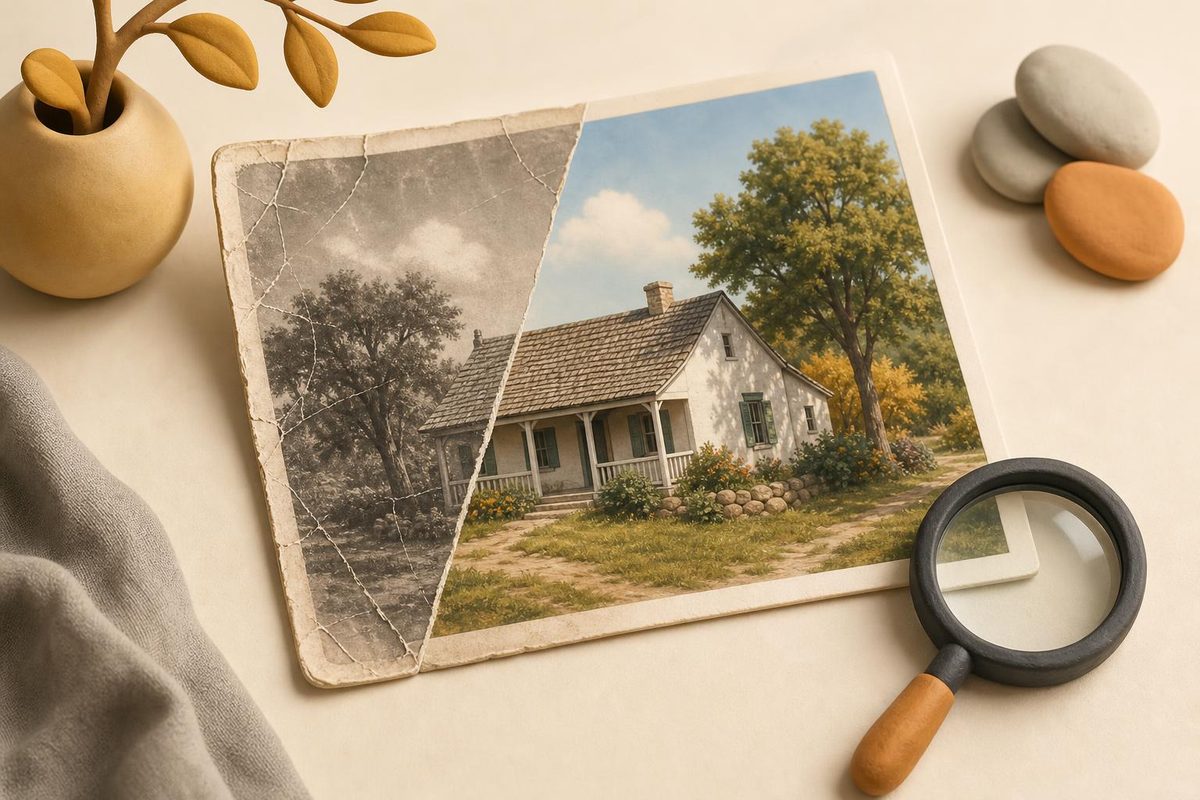
Чтобы убрать лишнее на фото, нейросети достаточно показать ненужный предмет: обвести его пальцем в ластике галереи телефона или описать словами в GigaChat. Она сотрет прохожего или провод и дорисует фон на его месте.
Хотите попробовать сами? Бесплатный практикум по нейросетям: по шагам, с куратором
Нейросеть, чтобы убрать лишнее на фото, есть почти в каждом современном телефоне. Чужой человек в кадре, провода над морем, пакет на траве - все это стирается за пару касаний, а на месте предмета появляется фон. Ниже пошагово: как это сделать с телефона и не испортить снимок. Статья для тех, чьи любимые фото испорчены случайными деталями.
Вы показываете нейросети, что лишнее: обводите пальцем или называете словами. Она стирает этот кусок и смотрит на соседние места: песок, небо, стену. Потом дорисовывает пустое место так, чтобы оно было похоже на окружение.
Отсюда главное правило: чем проще фон вокруг предмета, тем лучше результат. Человек на фоне моря исчезнет почти без следа. Человек на фоне толпы и витрин оставит заметное пятно.
Второе правило: нейросеть дорисовывает, а не вспоминает. Если за прохожим стояла надпись на вывеске, она не восстановит ее буква в букву, а нарисует что-то похожее. Для семейного фото это не страшно, а вот для снимка документа или чека такая правка не годится.
| Что убрать | Насколько легко |
|---|---|
| Мусор на траве или песке | Очень легко |
| Провода на фоне неба | Легко |
| Прохожий вдали | Легко |
| Человек рядом с вами, который вас обнимает | Трудно: руки и одежда перекрываются |
| Надпись на сложном узоре | Трудно |
Для старых бумажных фотографий с трещинами и пятнами подходит другой прием, о нем статья как улучшить качество старой фотографии нейросетью.
Начните с того, что уже есть на телефоне. Во многих галереях на Android и iPhone есть инструмент ластика с нейросетью. Название зависит от модели, ищите значок ластика или слово «ластик» в редакторе.
Если в галерее ластика нет или он плохо справился, попробуйте GigaChat от Сбера. По сообщениям Сбера, его редактор изображений работает на сайте и в Телеграм-боте, убирает лишние предметы и меняет фон. Удобно тем, что ничего не нужно обводить: достаточно написать.
Чем точнее вы назовете предмет и его место на снимке, тем меньше лишнего нейросеть заденет. Хорошо работает схема «что убрать + где оно + что оставить как есть».
| Задача | Что написать |
|---|---|
| Прохожие на фоне | «Убери всех людей на заднем плане, нас двоих впереди не меняй» |
| Провода над домом | «Убери провода над крышей, небо и дом оставь такими же» |
| Дата в углу снимка | «Убери оранжевые цифры даты в правом нижнем углу» |
| Мусор на траве | «Убери пакет и бутылку с травы, траву дорисуй такую же» |
| Чужая рука с краю | «Убери руку у левого края фото, на ее месте продолжи стену» |
| Машина у дома | «Убери машину перед воротами, на ее месте нарисуй дорожку» |
Если нейросеть изменила то, что трогать было нельзя, не спорьте с ней в том же сообщении. Начните заново с оригинала и сразу напишите, что должно остаться без изменений: лица, одежда, цвет неба.
Удачные формулировки для таких правок собраны в статье 25 промптов для ретуши и фона.
Иногда лишнее лучше не стирать, а заменить. Пустое место после удаления выглядит странно, а замена сохраняет снимок живым.
Если нужно заменить весь задний план, а не одну вещь, пригодится статья как заменить фон на фото и видео без фотошопа.
Если фото хранится на компьютере, переносить его на телефон не обязательно. GigaChat открывается в браузере на сайте, порядок действий тот же: прикрепить снимок, написать, что убрать, скачать результат. На большом экране удобнее рассматривать мелкие детали и замечать пятна.
Если таких правок много, например вы разбираете семейный архив из сотен снимков, имеет смысл присмотреться к программам для обработки фото. Но для разовых задач нейросети хватает, сложный редактор осваивать не нужно.
Частая жалоба: предмет исчез, но фото стало мыльным, как будто его сняли старым телефоном. Обычно качество теряется не из-за нейросети, а по дороге к ней. Вот что помогает его сохранить.
Если результат все равно заметно хуже оригинала, попробуйте убрать предмет встроенным ластиком галереи: он берет снимок прямо из памяти телефона, без пересылки и лишнего сжатия.
Встроенный ластик галереи регистрации не требует, он уже в телефоне. Для GigaChat нужен вход через Сбер ID или номер телефона. Сайты, которые обещают все без регистрации и бесплатно, часто ставят на фото водяной знак, уменьшают размер или просят подписку при скачивании.
И еще одно правило: не загружайте на незнакомые сайты снимки документов, банковских карт и фото внуков. Для таких кадров надежнее встроенный ластик галереи или проверенный сервис крупной компании, а не случайный сайт из рекламы.
Другие типичные промахи разобраны в статье нейросети для обработки фото: 9 ошибок, из-за которых снимок портится.
Умение быстро почистить фото пригодится не только для семейного альбома. Например, для резюме нужен аккуратный снимок без лишних деталей на фоне, и об этом есть чек-лист фото для резюме нейросетью онлайн.
Статьи по соседним вопросам: от первых шагов с нейросетями к работе и заработку.
Как нейросеть может улучшить фото: убрать царапины, добавить четкости и раскрасить черно-белый снимок. Пошагово, бесплатно на русском, с примерами запросов и советами.
Нейросеть заменить фон на видео и фото поможет без фотошопа: пошагово для открытки, видеозвонка и снимка с телефона. Примеры запросов и честные ограничения.
Запрос для нейросети для обработки фото: 30 готовых промптов, чтобы убрать лишнее, заменить фон, поправить свет, освежить старый снимок и сделать ретушь. Примеры для копирования.
Нейросети для обработки фото портят снимок, если ошибиться с запросом: пластиковая кожа, чужие черты, лишние пальцы. 9 ошибок новичка и как сделать правильно.
Нейросеть-переводчик бесплатно на русском: как перевести текст, фото этикетки или меню и живую речь с телефона. Пошагово в Яндекс Переводчике и Алисе, с примерами.
Как определить растение по фото и узнать болезнь листьев с помощью нейросети: пошагово с телефона, бесплатные сервисы, примеры запросов для сада и огорода.